Wie Sie Ihre Dateien in Seedr organisieren
Was dieses Tutorial behandelt
Sie lernen die praktischen Tools, um Ihr Seedr-Konto aufgeräumt zu halten: Ordner erstellen, Dateien verschieben, umbenennen, suchen und Massenaktionen wie das Löschen mehrerer ausgewählter Elemente. Am Ende sollte die Frage „Wo ist diese Datei?“ keine wiederkehrende Frage mehr sein.
Voraussetzungen
- Ein Seedr-Konto mit mindestens ein paar Dateien. Wenn Ihr Konto leer ist, fügen Sie zuerst zwei oder drei Elemente hinzu – die Ordnerverwaltung macht mehr Sinn, wenn es etwas zu verschieben gibt.
- Jeder moderne Browser. Drag-and-Drop funktioniert am besten auf einem Gerät mit Maus und Tastatur; das tippenbasierte Neuordnen auf Telefonen funktioniert, ist aber langsamer.
Anleitung
1. Ordner erstellen
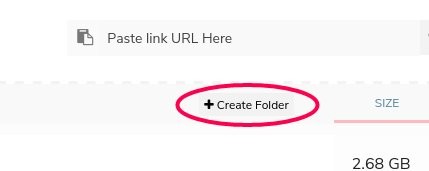
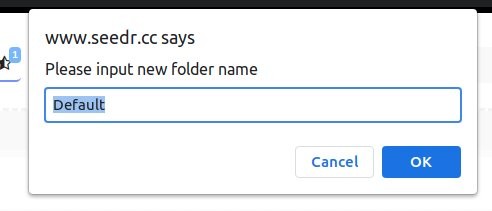
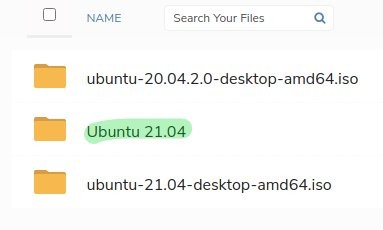
Klicken Sie auf Ordner erstellen oben im Dashboard, direkt unter dem Link-Einfügefeld. Geben Sie einen Namen ein und drücken Sie die Eingabetaste. Ein allgemeiner Name (Filme, Arbeit, Rechnungen) ist normalerweise besser als eine tiefe Kategoriebaumstruktur.
2. Dateien per Drag & Drop verschieben
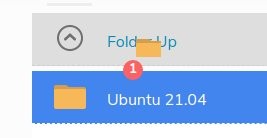
Klicken und halten Sie ein Element, ziehen Sie es dann auf einen Ordner. Lassen Sie es los. Eine Benachrichtigung oben bestätigt die Verschiebung.
Um etwas aus einem Ordner eine Ebene höher zu verschieben, ziehen Sie es auf den Ordner hoch Link oben in der Dateiliste und lassen Sie es los. Das Element springt eine Ebene höher in der Hierarchie.
3. Dateien mit Ausschneiden und Einfügen verschieben
Drag-and-Drop ist schön; Rechtsklick-Ausschneiden-und-Einfügen ist besser, um eine Datei in einen Ordner zu verschieben, der tief oder außerhalb des Bildschirms gescrollt ist.
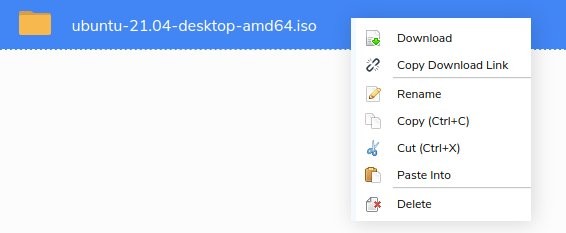
- Klicken Sie mit der rechten Maustaste auf die zu verschiebende Datei. Klicken Sie auf Ausschneiden (oder Kopieren wenn Sie es duplizieren möchten). Eine Benachrichtigung bestätigt „ein Element zur Zwischenablage hinzugefügt.“
- Navigieren Sie zum Zielordner.
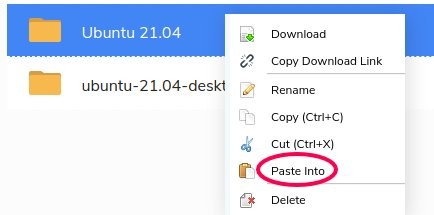
- Klicken Sie mit der rechten Maustaste auf den Ordner und klicken Sie auf Einfügen in.
Die Datei wird verschoben und eine Benachrichtigung bestätigt die Aktion.
4. Eine Datei oder einen Ordner umbenennen
Klicken Sie mit der rechten Maustaste auf das Element. Klicken Sie auf Umbenennen. Geben Sie den neuen Namen ein und drücken Sie die Eingabetaste.
Gute Namen sind der wichtigste Faktor dafür, ob Sie eine Datei sechs Monate später wiederfinden. Nehmen Sie die Umbenennungen zum Zeitpunkt des Uploads vor, solange Sie sich noch daran erinnern, was die Datei ist.
5. Suchen
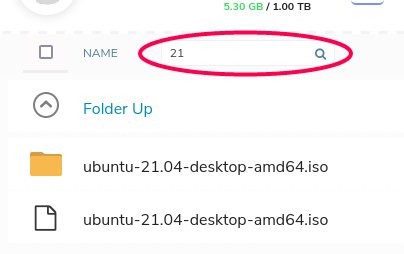
Das Suchfeld befindet sich oben rechts im Dashboard. Es durchsucht Dateinamen in jedem Ordner Ihres Kontos.
- Teilweise Übereinstimmungen funktionieren – die Eingabe von „ubuntu“ findet jede Datei mit ubuntu irgendwo im Namen.
- Drücken Sie die Eingabetaste, um die Suche auszuführen. Die Ergebnisse listen den Pfad auf, sodass Sie sehen, in welchem Ordner jede Übereinstimmung liegt.
Für die Suche nach Inhalten innerhalb von Dateien, siehe intelligente Suche in Seedr – das ist auf der Roadmap.
6. Sortieren
Klicken Sie auf eine beliebige Spaltenüberschrift (Name, Größe, Änderungsdatum), um den aktuellen Ordner danach zu sortieren. Klicken Sie erneut, um die Reihenfolge umzukehren. Dies ist eine schnelle Möglichkeit, die größten Dateien in einem Ordner zu finden, wenn Sie aufräumen.
7. Mehrfachauswahl
Klicken Sie auf eine Datei, dann:
- Shift-Klick eine andere Datei, um den Bereich zwischen ihnen auszuwählen.
- Strg-Klick (Cmd-Klick auf Mac) um einzelne Dateien zur Auswahl hinzuzufügen oder daraus zu entfernen.
Klicken Sie mit der rechten Maustaste auf die Auswahl, um alles auf einmal zu verschieben, zu kopieren oder zu löschen. Dies verwandelt das „Aufräumen von 30 alten Downloads“ von einer 30-Klick-Aufgabe in drei Klicks.
8. Löschen
Drei Wege:
- Symbol beim Überfahren. Fahren Sie mit der Maus über eine Datei und klicken Sie auf das x das erscheint. Am schnellsten für einmalige Löschungen.
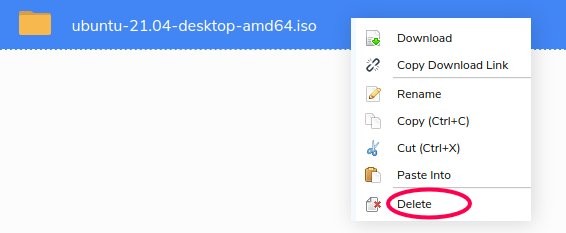
- Rechtsklick → Löschen. Funktioniert bei einzelnen Elementen oder einer Mehrfachauswahl.
- Entf-Taste. Wählen Sie ein Element aus (es wird blau hervorgehoben) und drücken Sie die Entf-Taste auf Ihrer Tastatur.
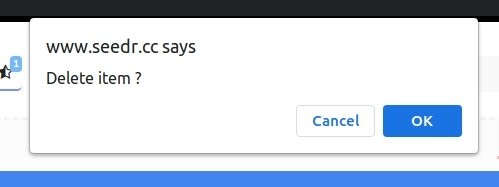
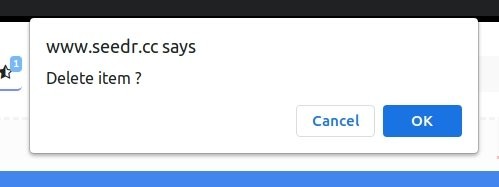
Jede Löschung erfordert eine Bestätigung. Drücken Sie die Eingabetaste oder klicken Sie auf OK, um zu bestätigen. Löschungen geben sofort Speicherplatz frei.
Häufige Fehler
- Ordner zu tief verschachteln. Drei Ebenen tief und Sie werden aufhören, sie zu öffnen. Flacher ist besser – bevorzugen Sie gute Dateinamen gegenüber tiefen Hierarchien.
- Sich auf „Ich benenne es später um“ verlassen. Das werden Sie nicht. Benennen Sie die Datei in dem Moment um, in dem Sie sie speichern, solange Sie noch wissen, was sie ist.
- Vergessen, dass die Mehrfachauswahl existiert. Leute löschen 40 Dateien einzeln per Klick. Shift-Klick oder Strg-Klick zuerst, dann ein Rechtsklick erledigt alles.
Verwandte Lektüre
- Wie man Seedr benutzt — Tutorial für Anfänger wenn Sie neu im Dashboard sind.
- Ihr Seedr-Konto upgraden wenn Ihr Speicherplatz knapp wird.
- Intelligente Suche in Seedr um zu sehen, was für die inhaltsbezogene Suche kommt.
Zusammenfassung
Ordner, klare Namen und die Mehrfachauswahl sind die drei Gewohnheiten, die ein aufgeräumtes Seedr-Konto von einer Ablagestelle unterscheiden. Richten Sie sie in der ersten Woche ein, und Ihr zukünftiges Ich wird es Ihnen danken.


.jpg)
War dieser Artikel hilfreich?
Verwandte Artikel

Wie man HEIC-Fotos online unter Windows, Android oder in jedem Browser öffnet
Öffnen Sie iPhone HEIC-Fotos von jedem Gerät im Cloud-Viewer von Seedr – keine Konvertierung, keine Codecs, keine zusätzlichen Apps – und halten Sie sie zusammen mit Ihren anderen Dateien organisiert.

Seedr mit Infuse verbinden (iOS, tvOS, macOS)
Erfahren Sie, wie Sie Ihr Seedr-Konto ganz einfach über WebDAV oder FTP mit der Infuse-App verbinden. Sehen Sie 4K-Medien direkt auf Ihrem Apple TV oder iOS-Gerät, ohne sie zu speichern.

Drei Wege, Links und Dateien in Seedr V2 hinzuzufügen
Erfahren Sie, wie Sie die Link-Schaltfläche von Seedr V2 verwenden, um Medien-Links hinzuzufügen, Webseiten zu scannen, Dateien von Ihrem Gerät hochzuladen und über PWA oder Browser-Erweiterungen mit Seedr zu teilen.